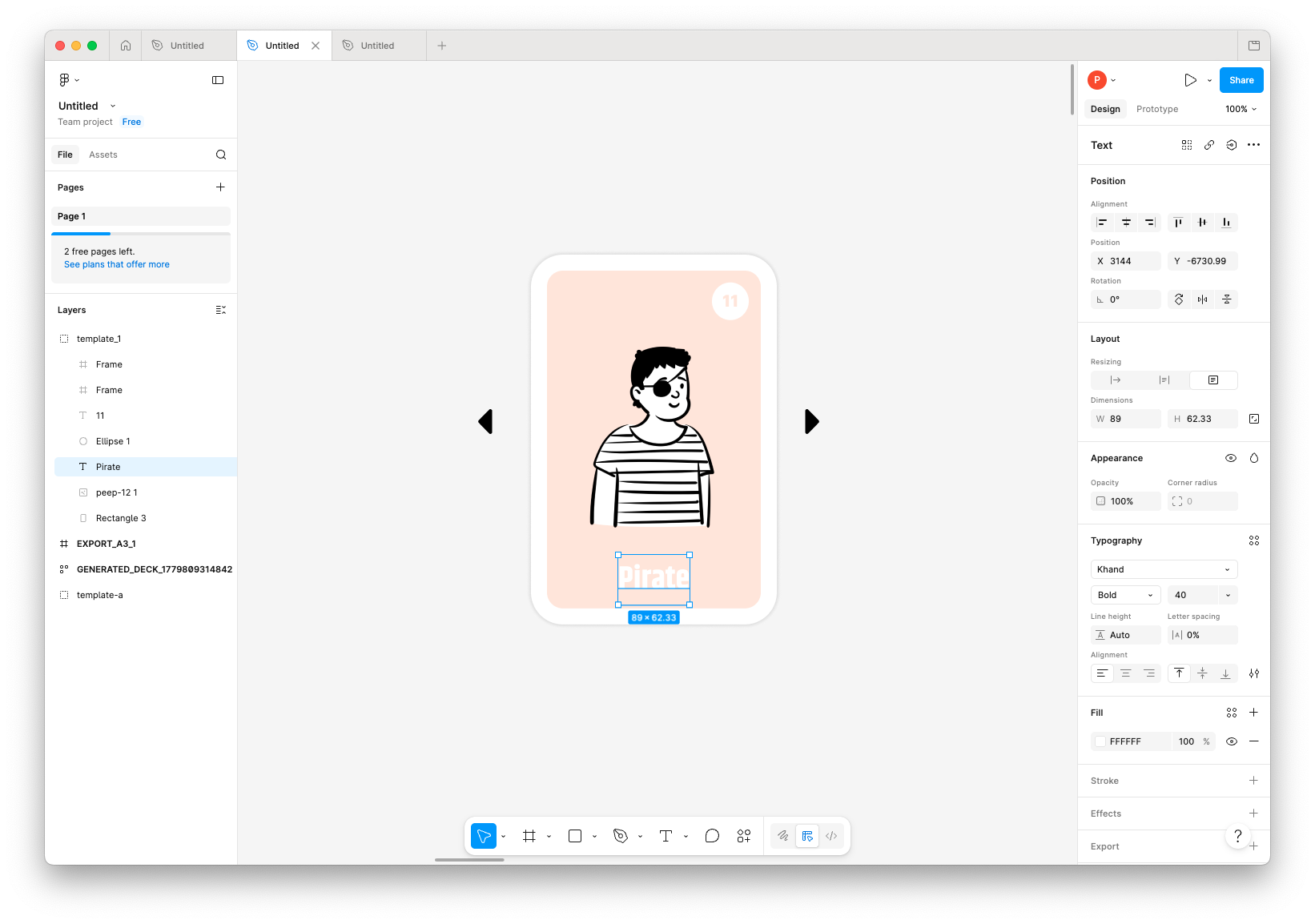
Ce guide s’inscrit dans la continuité de notre série dans laquelle nous partageons notre expérience et nos conseils pour créer vos propres jeux de société, jeux de cartes et jeux éducatifs. Aujourd’hui, je vais vous montrer comment concevoir des cartes de jeu à partir de zéro. Ne vous inquiétez pas si vous n’avez aucune compétence en design : ce n’est pas aussi compliqué que vous pourriez le penser. C’est parti !
Les éléments d’une carte de jeu
Si vous observez presque n’importe quelle carte de jeu, vous constaterez qu’elles partagent les mêmes éléments :
- Une forme (généralement rectangulaire)
- Un cadre
- Une illustration
- Des zones de texte avec arrière-plan
- Des étoiles, pièces et autres indicateurs de valeur
- Des éléments décoratifs supplémentaires
- Un motif au verso
Dans ce guide, nous verrons comment créer tous les éléments de la liste ci-dessus, à l’exception du motif du verso. Si vous êtes encore perdu après avoir terminé ce tutoriel, ne vous inquiétez pas : vous pouvez utiliser nos modèles SalutCard, qui permettent de modifier les valeurs, de glisser-déposer des éléments de modèle, ainsi que d’ajouter ou supprimer des éléments. Nos modèles sont entièrement personnalisables grâce à une interface simple d’utilisation.
Outils et idées de design
Pour être honnête, vous pouvez concevoir des cartes dans n’importe quel logiciel de graphisme. Cependant, certains outils peuvent être limitants. C’est pourquoi nous recommandons d’utiliser un outil employé par les designers professionnels, accompagné d’un plugin permettant de générer des cartes à partir de données et de les exporter en PDF A3/A4 pour l’impression et la production.
Dans ce tutoriel, nous utiliserons Figma et le plugin SalutCard pour générer des cartes à partir de modèles et les exporter en PDF pour l’impression. Ces deux outils sont gratuits et ne nécessitent pas de carte bancaire, cela vaut donc la peine de les essayer :
- Ouvrez figma.com, créez un compte et démarrez un nouveau projet.
- Installez le plugin SalutCard.
S’il vous est difficile de partir d’un projet vierge, vous pouvez consulter les liens ci-dessous pour trouver de l’inspiration :
- Pinterest, par exemple notre collection de designs de cartes de jeux : https://fr.pinterest.com/salutcard/board-games/
- Des vidéos de critiques de jeux de société sur YouTube : https://www.youtube.com/@LudovoxFr Ne vous inquiétez pas de la barrière de la langue : vous pouvez activer les sous-titres traduits. Vous n’avez pas besoin de comprendre les règles, puisque vous cherchez uniquement de l’inspiration visuelle.
- Des sites spécialisés comme boardgamegeek.com
- Les modèles de cartes de jeu SalutCard
Créer un modèle de carte de jeu
Créer un modèle de carte est aussi simple que de glisser-déposer quelques rectangles, ajouter des zones de texte et appliquer une mise en forme :
- Ouvrez un nouveau projet dans Figma (voir « Outils et idées de design » ci-dessus) si ce n’test pas déjà fait.
- Cliquez sur l’outil Rectangle et dessinez une forme, puis définissez sa taille. Vous pouvez éventuellement arrondir les coins pour un rendu plus agréable. Cependant, nous déconseillons les coins arrondis pour la version imprimée finale, car la découpe peut être légèrement imprécise, ce qui risque de laisser apparaître des bordures blanches sur les cartes, comme sur la photo ci-dessous.
- Ajoutez un cadre au modèle.
- Ajoutez une illustration.
- Ajoutez des zones de texte.
- Ajoutez des indicateurs de valeur avec des icônes telles que des pièces, des étoiles, etc.
Et voilà : votre modèle de carte est prêt.
Où trouver des illustrations, graphismes et icônes
Nous utilisons trois principales sources d’illustrations et d’icônes pour nos prototypes (elles peuvent également convenir à des jeux prêts pour la production) :
- https://elements.envato.com/graphics — un site proposant une immense collection d’illustrations. Ce n’est pas gratuit, mais l’abonnement coûte environ 14,50 € par mois et inclut une licence commerciale à vie pour les ressources téléchargées. Recherchez ce dont vous avez besoin et créez un compte si vous trouvez des graphismes adaptés.
- Draw Things (pour les utilisateurs Mac) : permet de générer un nombre illimité d’images à l’aide de modèles d’IA avec un compte gratuit.
- Gemini (compte payant requis) : permet de créer environ 50 images par jour avec un abonnement. Sa meilleure fonctionnalité est la possibilité d’utiliser des images de référence (par exemple vos croquis ou d’autres illustrations) afin de générer de nouvelles images dans un style similaire. Vous pouvez contrôler la disposition des objets, le style et les couleurs. Assurez-vous simplement de disposer des droits nécessaires pour utiliser les images de référence.
Essayez ces différentes options et choisissez celle qui vous convient le mieux. Évitez de consacrer trop de temps à créer des illustrations parfaites tant que vous n’êtes pas certain de ce qui doit apparaître sur vos cartes.
Générer des cartes à partir de modèles
Une fois vos modèles créés, vous pouvez générer l’ensemble des cartes de votre jeu. Il est possible de le faire manuellement, mais cela demande beaucoup de temps pour copier, coller, modifier les valeurs et préparer les cartes pour l’impression. Les mises à jour deviennent également compliquées, puisque chaque carte doit être modifiée individuellement.
Pour résoudre ce problème, nous utilisons notre plugin Figma (SalutCard), qui génère des cartes à partir de modèles avec différentes valeurs et les exporte automatiquement, notamment en les répartissant sur des pages PDF A3/A4.
Fonctionnement du plugin :
- Il repère les modèles dans le projet Figma (un modèle est un groupe nommé
template-...dans la barre latérale gauche). - Il détecte toutes les zones de texte et images nommées sous la forme
{{nom_du_champ}}.
Pour créer un jeu de cartes :
- Ajoutez des cartes à la liste générée et modifiez les textes et images de chaque carte en sélectionnant le modèle souhaité dans la fenêtre du plugin puis en cliquant sur le bouton Ajouter une carte.
- Cliquez sur Générer pour créer toutes les cartes de votre jeu (elles peuvent être réparties sur des pages A3/A4 ou exportées sous forme d’images).
- Si vous souhaitez modifier le design des cartes, modifiez le modèle une seule fois puis cliquez à nouveau sur Générer pour recréer toutes les cartes.
D’après notre expérience, cela permet de gagner énormément de temps : non pas quelques heures, mais plusieurs jours. Cela augmente également considérablement les chances de terminer et de publier votre jeu par rapport à une méthode entièrement manuelle.
Le plugin est gratuit jusqu’à 50 cartes et coûte 25 $ par an pour un nombre illimité de cartes.
Conseils
- N’oubliez pas que la création d’un jeu est un processus itératif. Ne cherchez donc pas à obtenir un design final parfait au pixel près dès la première version, car vous aurez probablement envie de le modifier par la suite.
- Imprimez d’abord quelques cartes pour vérifier si les dimensions vous conviennent ou si vous souhaitez ajuster leur taille.
- Utilisez le mode d’impression brouillon si vous imprimez chez vous.
- Évitez de remplir les cartes avec de grandes surfaces de couleur unie (par exemple une carte entièrement verte ou jaune) lors d’une impression domestique, car cela consomme beaucoup d’encre. Envisagez plutôt d’utiliser du papier coloré.
- Chaque fois que vous voyez un design de carte qui vous inspire, enregistrez le lien ou faites une capture d’écran afin de constituer votre propre bibliothèque de références.
Si vous avez des questions, n’hésitez pas à nous contacter à l’adresse suivante : [email protected].