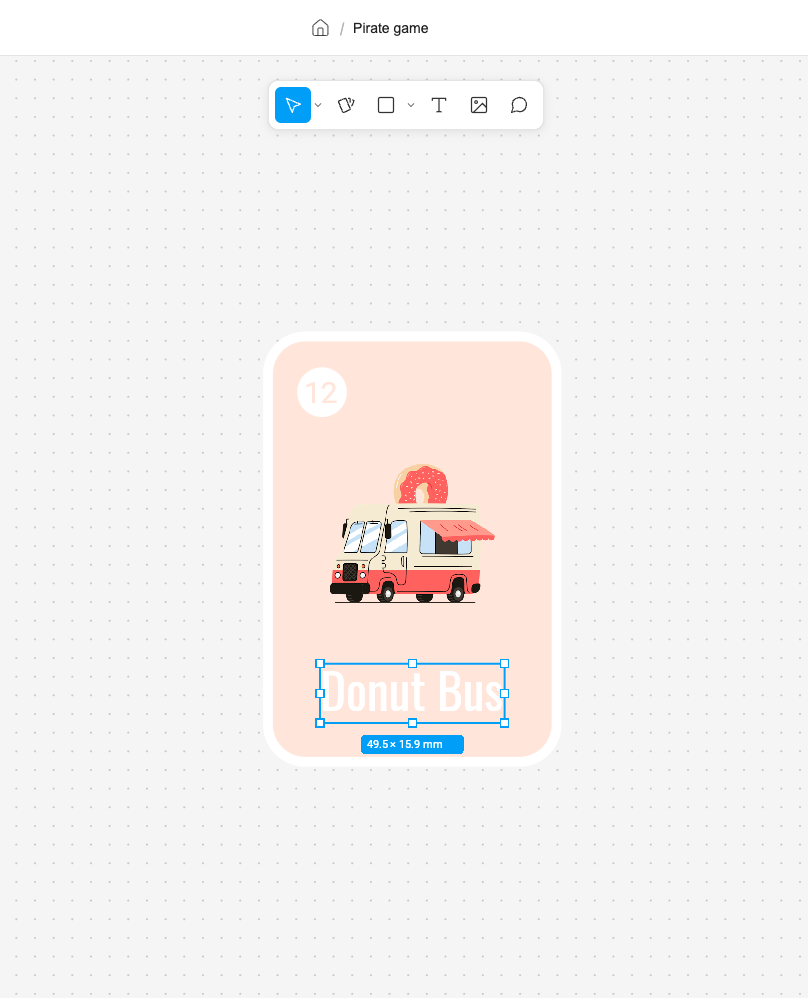
Ce guide est la suite de notre série d’articles dans laquelle nous partageons notre expérience et nos conseils pour créer vos propres jeux de société, jeux de cartes et jeux éducatifs. Consultez notre premier guide, qui présente les étapes essentielles de la création d’un jeu de cartes. Aujourd’hui, nous allons expliquer plus en détail comment concevoir des cartes de jeu.
Avant de commencer la conception
Avant de réfléchir à l’apparence des cartes de votre jeu, dressez une liste des éléments qui doivent figurer sur chaque carte et déterminez le nombre de types de cartes dont vous avez besoin. Par exemple :
- Cartes de jeu : cartes avec une illustration, un élément en forme d’étoile et un titre. Format standard de carte de jeu.
- Cartes d’objectif : cartes contenant uniquement des illustrations, au format carré.
Trouver des idées de design
Une fois que vous avez établi la liste des éléments nécessaires, vous pouvez commencer à réfléchir au style de vos cartes. Vous pouvez créer vos propres designs à partir de zéro, parcourir différentes ressources pour trouver de l’inspiration ou utiliser nos modèles.
Voici quelques sources d’inspiration pour le design de cartes :
- Pinterest, par exemple, nos tableaux consacrés aux designs de cartes de jeu
- Les vidéos de présentation de jeux de société sur YouTube. N’hésitez pas à regarder des vidéos dans d’autres langues : vous pouvez activer les sous-titres traduits. Il n’est pas nécessaire de comprendre les règles, puisque vous recherchez uniquement de l’inspiration pour le design.
- Des sites spécialisés comme BoardGameGeek
Vous pouvez également démarrer rapidement grâce à nos modèles, que vous pouvez utiliser librement pour tous vos projets.
Où concevoir vos cartes
Nous utilisons notre propre application, SalutCard, pour concevoir, tester et préparer les cartes à l’impression. Il s’agit d’un éditeur graphique doté d’un éditeur de données intégré, qui permet de créer de nombreuses cartes différentes (avec des images, des textes, des scores et d’autres valeurs variés) à partir d’un seul modèle. Son principal avantage est que toute modification apportée au modèle est automatiquement appliquée à toutes les cartes qui en sont issues. Vous pouvez également jouer à vos cartes en ligne et les exporter au format PDF pour l’impression.
Le processus de conception est simple :
- Définissez les dimensions de la carte (gardez à l’esprit que les grandes cartes sont plus coûteuses à imprimer à domicile, prennent davantage de place et sont plus chères à expédier).
- Créez un rectangle correspondant à ces dimensions.
- Ajoutez les éléments nécessaires en utilisant du contenu réel afin de voir le rendu final (illustrations, textes, icônes, etc.).
- Créez autant de modèles (ou de designs) que nécessaire, mais évitez de dupliquer des cartes qui ne diffèrent que par leur contenu. Utilisez plutôt un éditeur de données pour générer plusieurs cartes à partir d’un même modèle.
Comment générer tout le paquet à partir de modèles
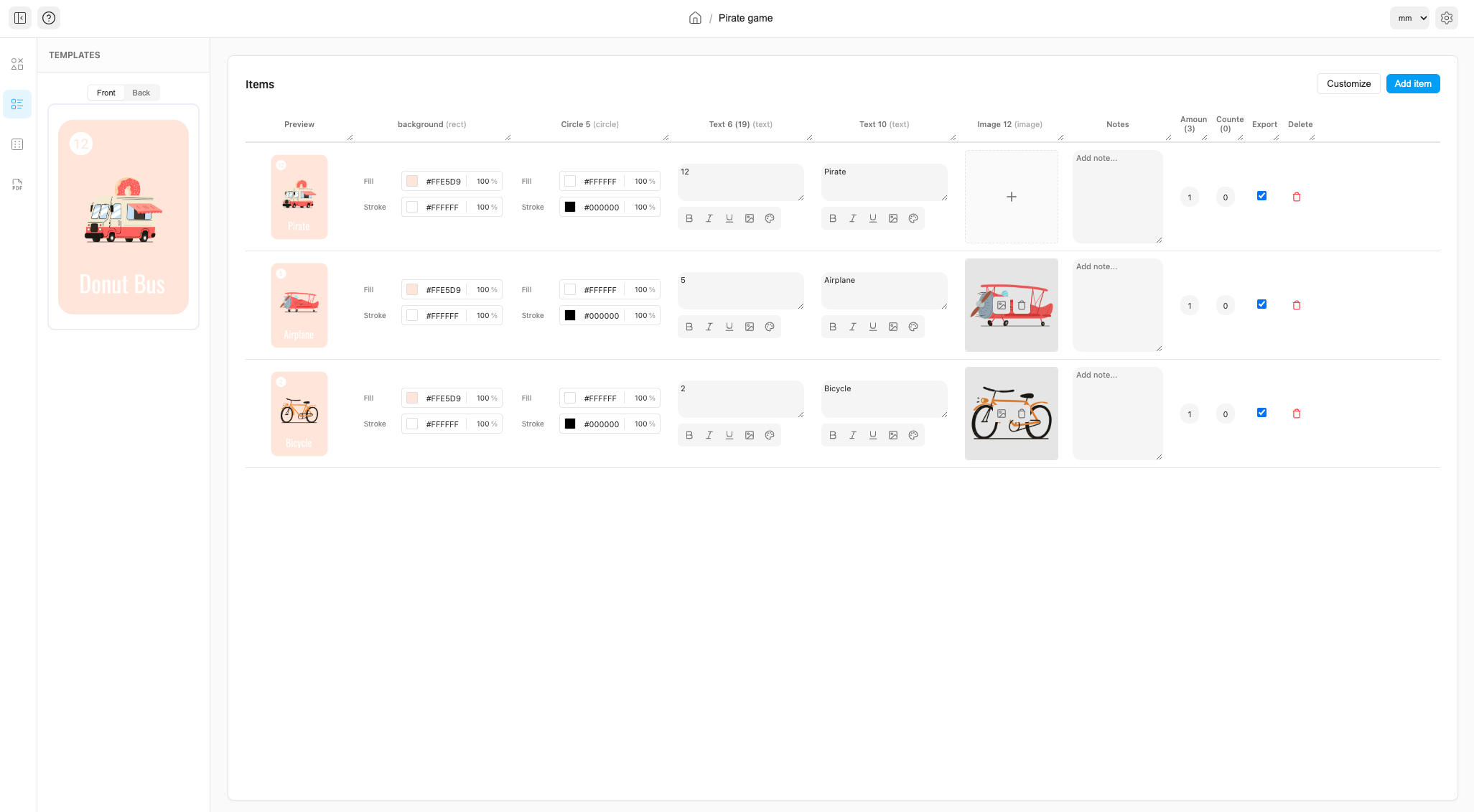
Une fois vos modèles créés, vous pouvez générer l’ensemble du paquet de votre jeu (un paquet correspond à toutes les cartes utilisées dans le jeu). Vous pourriez le faire manuellement en copiant chaque carte puis en modifiant les images, les textes, les icônes et les autres valeurs, mais cette méthode devient rapidement très chronophage. Elle complique également les modifications de design, car chaque carte doit être mise à jour individuellement.
Pour éviter ces problèmes, vous pouvez utiliser un générateur de cartes basé sur des données. Celui-ci crée automatiquement les cartes à partir de modèles et de différentes valeurs, puis les exporte, en les organisant notamment dans des fichiers PDF A3 ou A4 prêts à imprimer. D’après notre expérience, ces outils permettent de gagner non seulement des heures, mais souvent plusieurs jours de travail. Ils augmentent également considérablement les chances de mener votre projet jusqu’au bout et de publier votre jeu, comparé à une création entièrement manuelle.
Comment imprimer vos cartes
Une fois votre paquet prêt et exporté au format PDF, vous pouvez l’imprimer chez vous ou dans une imprimerie locale, puis découper les cartes. Utilisez des outils adaptés à la découpe de feuilles A3 ou A4 imprimées, comme un massicot tel que le Vaessen Creative 2207-108. Vous pouvez également arrondir les coins à l’aide d’une perforatrice d’angles disponible sur AliExpress ou dans un magasin de loisirs créatifs.
D’après notre expérience, il faut compter environ 60 à 100 minutes pour découper manuellement 100 cartes. À ce stade, ne perdez pas de temps à rechercher un fabricant pour réaliser un prototype professionnel. Fabriquez votre prototype vous-même (si vous ne possédez pas d’imprimante, faites appel à une imprimerie locale ou à un service d’impression en ligne), testez le jeu, recueillez des retours, puis commencez seulement à chercher un fabricant lorsque les mécaniques de jeu vous sembleront abouties.
Gardez également à l’esprit que travailler avec un fabricant implique des échanges supplémentaires, la préparation de fichiers prêts pour l’impression à chaque nouvelle version, des délais de production, des frais d’expédition et des coûts additionnels.
Conseils
- N’oubliez pas que la création d’un jeu est un processus itératif. Ne cherchez donc pas à obtenir un design définitif et parfaitement abouti dès la première version, car vous aurez probablement envie de le modifier par la suite.
- Imprimez d’abord quelques cartes afin de vérifier si leurs dimensions vous conviennent ou si vous souhaitez les ajuster.
- Si vous imprimez chez vous, utilisez le mode brouillon pour économiser l’encre.
- Évitez de remplir les cartes avec de grandes zones de couleur unie (par exemple une carte entièrement verte ou jaune) si vous imprimez à domicile, car cela consomme beaucoup d’encre. Préférez éventuellement du papier de couleur.
- Chaque fois que vous voyez un design de carte qui vous inspire, enregistrez le lien ou faites une capture d’écran afin de constituer une collection d’idées à consulter lors de la conception de vos propres cartes.
Si vous avez des questions, n’hésitez pas à nous contacter à [email protected].