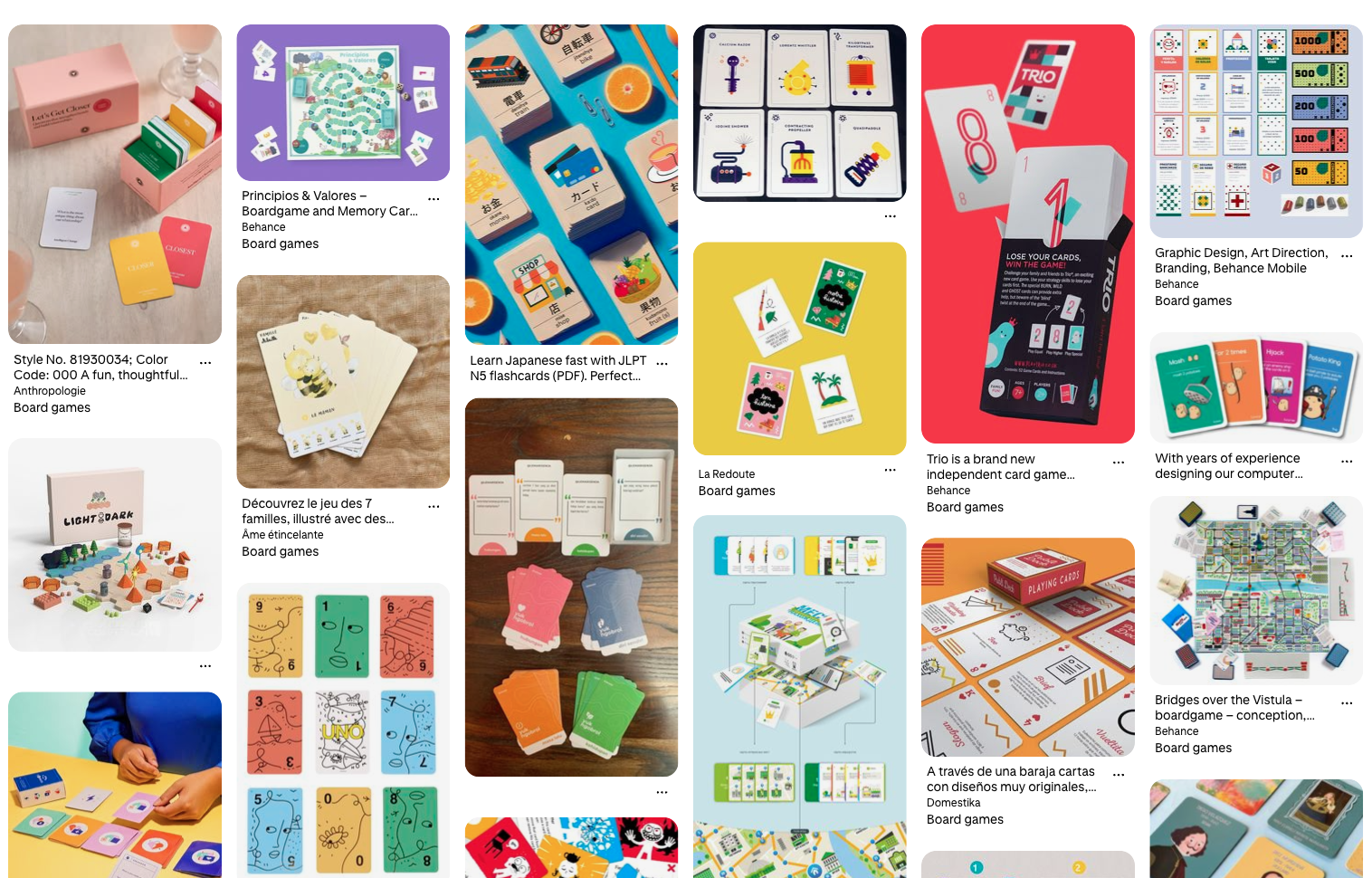
Modèles de cartes de jeu : personnalisez, imprimez et jouez
Nous créons chaque semaine des jeux de cartes et des jeux éducatifs pour tester notre application de création de cartes (SalutCard). Au fil du temps, nous avons constitué une vaste collection de modèles de cartes de jeu. Alors pourquoi ne pas partager ces créations avec tout le monde ?
Nous vous présentons nos modèles de cartes de jeu, que vous pouvez non seulement télécharger et utiliser tels quels, mais aussi personnaliser et même utiliser pour générer un jeu de cartes complet prêt à être imprimé. Dans ce guide, je vais vous montrer comment utiliser les modèles SalutCard pour vos propres jeux de cartes, jeux éducatifs et jeux de société.
N’oubliez pas d’enregistrer le lien vers le projet de modèles et de revenir de temps en temps pour découvrir les nouveautés. Nous le mettons à jour chaque semaine.
Comment utiliser les modèles de cartes de jeu
Nous proposons les modèles sous la forme d’un projet Figma. Figma est un éditeur de conception graphique facile à utiliser, doté d’une immense communauté et d’une offre gratuite adaptée à la plupart des projets de jeux de cartes. Il vous permet de modifier facilement les modèles par simple glisser-déposer, sans avoir à travailler avec des documents Word, des présentations ou d’autres formats.
Vous pouvez également utiliser le créateur de jeux de cartes SalutCard pour générer des cartes avec différentes valeurs à partir des modèles et les préparer pour une impression à domicile ou auprès d’un service d’impression professionnel.
Voyons comment créer des cartes à partir des modèles :
- Ouvrez le projet de modèles et choisissez les designs qui vous plaisent. Vous pouvez trouver le projet ici. Le projet a été créé dans Figma, qui fonctionne directement dans votre navigateur et ne nécessite pas de carte bancaire pour l’inscription. Si vous n’avez pas encore de compte Figma, créez-en un : cela ne prend qu’une minute.
- (Optionnel, mais recommandé) Installez le plugin SalutCard. Il vous permet de générer de nombreuses cartes avec le même design mais des valeurs différentes, puis de les exporter sous forme de fichiers PDF A3/A4 prêts à être imprimés. Cela peut vous faire gagner plusieurs jours de travail, voire une semaine ou davantage selon le projet.
- Sélectionnez les modèles que vous souhaitez utiliser dans votre jeu et supprimez ceux dont vous n’avez pas besoin.
- (Si vous installez le plugin SalutCard) Sélectionnez un modèle dans la fenêtre SalutCard et ajoutez autant de cartes que nécessaire en cliquant sur Ajouter une carte, puis modifiez les valeurs dans le tableau.
- (Si vous n’utilisez pas le plugin SalutCard) Copiez et collez les modèles, puis modifiez manuellement le contenu des cartes dupliquées.
- Exportez les cartes sous forme d’images ou, si vous utilisez SalutCard, exportez l’ensemble des cartes dans un PDF A3/A4 en cliquant sur le bouton Exporter dans la fenêtre du plugin SalutCard.
Comment imprimer les cartes
- Si vous utilisez SalutCard, il vous suffit d’imprimer le PDF exporté chez vous ou dans une imprimerie locale, puis de découper les cartes. Nous utilisons le massicot Vaessen Creative 2207-108, mais n’importe quel modèle similaire conviendra. Vous pouvez également arrondir les coins à l’aide d’une perforatrice d’angles disponible sur AliExpress ou dans un magasin de loisirs créatifs.
- Si vous n’utilisez pas SalutCard, exportez chaque carte sous forme de fichier PNG individuel, puis disposez les images dans un autre logiciel permettant d’exporter des groupes d’images en PDF avec un format de page prédéfini.
Nous espérons que ces modèles de jeux de cartes vous aideront à créer davantage de jeux, à gagner un temps précieux et à vous concentrer sur la conception du jeu plutôt que sur des tâches répétitives et manuelles.
N’hésitez pas à nous contacter pour toute question à l’adresse suivante : [email protected].