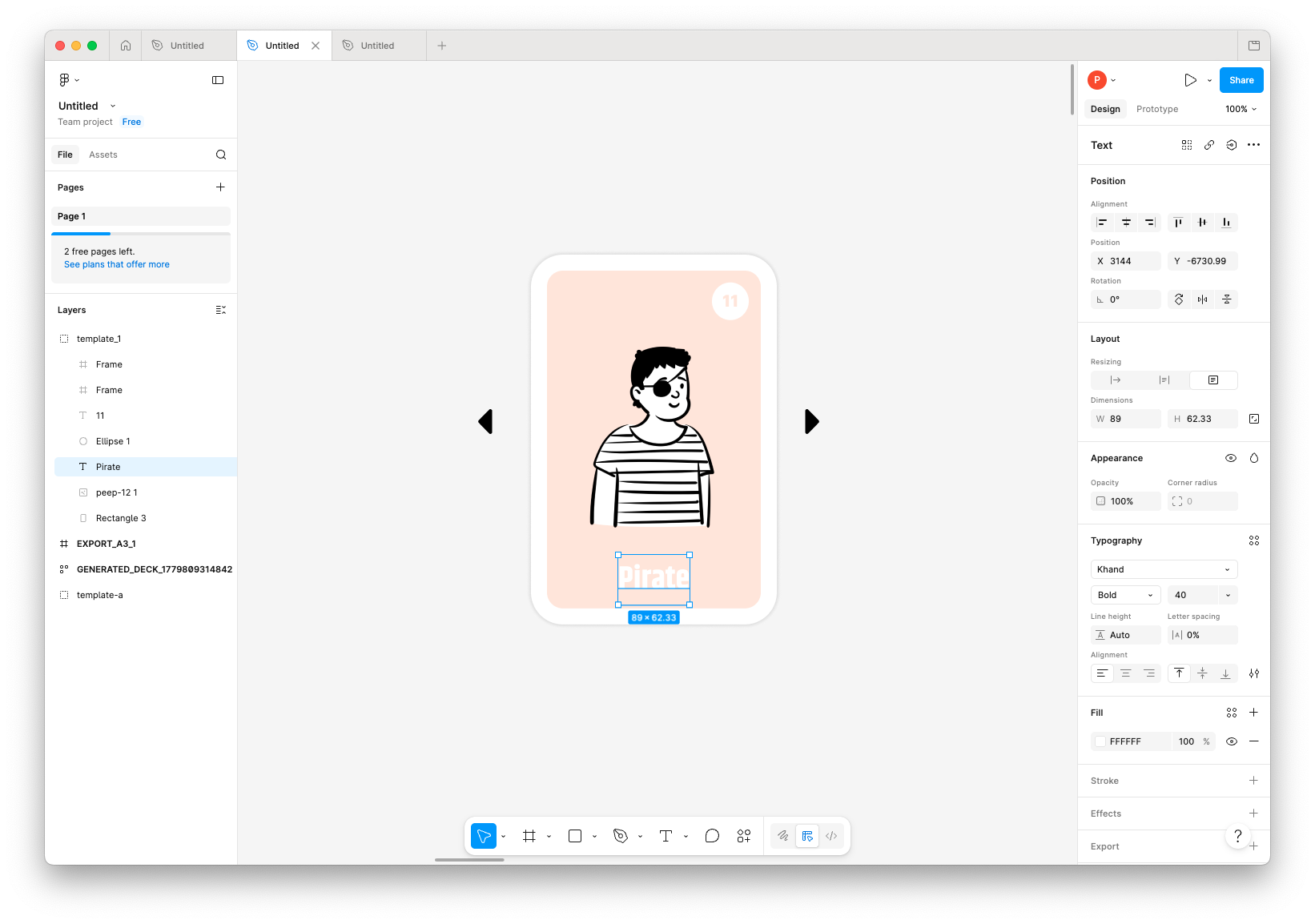
Dieser Leitfaden ist eine Fortsetzung unserer Reihe, in der wir unsere Erfahrungen und Tipps zur Entwicklung eigener Brett-, Karten- und Lernspiele teilen. Heute zeige ich Ihnen, wie Sie Spielkarten von Grund auf gestalten können. Keine Sorge, wenn Sie keine Designkenntnisse haben – es ist nicht so kompliziert, wie Sie vielleicht denken. Los geht’s!
Elemente des Spielkartendesigns
Wenn Sie sich nahezu beliebige Spielkarten ansehen, werden Sie feststellen, dass sie meist dieselben Elemente enthalten:
- Form (in den meisten Fällen Rechtecke)
- Rahmen
- Illustration
- Textfelder mit Hintergründen
- Sterne, Münzen und andere Wertindikatoren
- Zusätzliche dekorative Elemente
- Muster auf der Rückseite
In diesem Leitfaden behandeln wir alle Elemente aus der obigen Liste mit Ausnahme des Musters für die Rückseite. Falls Sie nach diesem Tutorial noch unsicher sind, kein Problem – Sie können unsere SalutCard-Vorlagen verwenden. Dort können Sie Werte bearbeiten, Vorlagenelemente per Drag-and-Drop verschieben sowie Elemente hinzufügen oder entfernen. Unsere Vorlagen sind vollständig anpassbar und verfügen über eine benutzerfreundliche Oberfläche.
Werkzeuge & Designideen
Ehrlich gesagt können Sie Karten in jedem Grafikprogramm gestalten. Allerdings sind manche Programme in ihren Möglichkeiten eingeschränkt. Deshalb empfehlen wir die Verwendung eines Werkzeugs, das auch professionelle Designer nutzen, kombiniert mit einem Plugin, das Karten auf Basis von Daten generiert und als A3-/A4-PDFs für Druck und Produktion exportiert.
In diesem Tutorial verwenden wir Figma und das SalutCard-Plugin, um Karten aus Vorlagen zu generieren und als druckfertige PDFs zu exportieren. Beide Werkzeuge sind kostenlos nutzbar und erfordern keine Kreditkarte – ein Ausprobieren lohnt sich:
- Öffnen Sie figma.com, erstellen Sie ein Konto und starten Sie ein neues Projekt.
- Installieren Sie das SalutCard-Plugin.
Falls Ihnen der Einstieg mit einem leeren Projekt schwerfällt, können Sie sich über die folgenden Quellen inspirieren lassen:
- Pinterest, zum Beispiel unsere Pinnwände mit Spielkartendesigns: https://fr.pinterest.com/salutcard/board-games/
- Brettspiel-Rezensionsvideos auf YouTube: https://www.youtube.com/@LudovoxFr Sprachbarrieren sind kein Problem – Sie können automatisch übersetzte Untertitel aktivieren. Die Spielregeln müssen Sie nicht verstehen, da Sie lediglich nach Designideen suchen.
- Brettspiel-Websites wie boardgamegeek.com
- SalutCard-Spielkartenvorlagen
Eine Spielkartenvorlage erstellen
Das Erstellen einer Spielkartenvorlage ist so einfach wie das Platzieren einiger Rechtecke, das Hinzufügen von Textfeldern und das Anwenden von Formatierungen:
- Öffnen Sie ein neues Projekt in Figma (siehe Abschnitt „Werkzeuge & Designideen“), falls Sie dies noch nicht getan haben.
- Wählen Sie das Rechteck-Werkzeug und zeichnen Sie eine Form; legen Sie anschließend die Größe fest. Optional können Sie die Ecken abrunden, um ein ansprechenderes Erscheinungsbild zu erzielen. Für die endgültige Druckversion empfehlen wir jedoch keine abgerundeten Ecken, da beim Zuschneiden kleine Ungenauigkeiten entstehen können, die weiße Ränder hinterlassen, wie auf dem Foto unten zu sehen.
- Fügen Sie einen Rahmen zur Vorlage hinzu.
- Fügen Sie eine Illustration hinzu.
- Fügen Sie Textfelder hinzu.
- Ergänzen Sie Wertindikatoren mit Symbolen wie Münzen, Sternen usw.
Das war’s – Ihre Spielkartenvorlage ist fertig.
Wo findet man Illustrationen, Grafiken und Symbole?
Für unsere Prototypen verwenden wir hauptsächlich drei Quellen für Illustrationen und Symbole (sie eignen sich auch für produktionsreife Spiele):
- https://elements.envato.com/graphics – eine Website mit einer riesigen Sammlung von Illustrationen. Sie ist nicht kostenlos, kostet aber etwa 14,50 € pro Monat und beinhaltet eine lebenslange kommerzielle Lizenz für heruntergeladene Inhalte. Suchen Sie nach passenden Grafiken und erstellen Sie ein Konto, falls Sie fündig werden.
- Draw Things (für Mac-Nutzer): Ermöglicht die Generierung einer unbegrenzten Anzahl von Bildern mit KI-Modellen und einem kostenlosen Konto.
- Gemini (kostenpflichtiges Konto erforderlich): Ermöglicht die Erstellung von etwa 50 Bildern pro Tag im Rahmen eines Abonnements. Die größte Stärke ist die Verwendung von Referenzbildern (z. B. Skizzen oder andere Illustrationen), um neue Bilder in einem ähnlichen Stil zu erzeugen. Sie können die Platzierung von Objekten, den Stil und die Farben steuern. Stellen Sie lediglich sicher, dass Sie die Rechte zur Nutzung der Referenzbilder besitzen.
Probieren Sie alle Optionen aus und wählen Sie diejenige, die am besten zu Ihren Anforderungen passt. Investieren Sie nicht zu viel Zeit in perfekte Illustrationen, bevor Sie sicher wissen, welche Inhalte auf Ihren Spielkarten erscheinen sollen.
Karten aus Vorlagen generieren
Nachdem Sie Ihre Vorlagen erstellt haben, können Sie einen vollständigen Kartensatz für Ihr Spiel generieren. Das ist zwar auch manuell möglich, kostet jedoch viel Zeit, da Karten kopiert, eingefügt, Werte angepasst und Druckvorlagen vorbereitet werden müssen. Außerdem werden spätere Änderungen aufwendig, weil jede Karte einzeln bearbeitet werden muss.
Um dieses Problem zu lösen, verwenden wir unser Figma-Plugin SalutCard, das Karten aus Vorlagen mit unterschiedlichen Werten generiert und automatisch exportiert – einschließlich der Aufteilung auf A3-/A4-PDF-Seiten.
So funktioniert das Plugin:
- Es findet Vorlagen im Figma-Projekt (eine Vorlage ist eine Gruppe in der linken Seitenleiste mit dem Namen
template-...). - Es erkennt alle Textfelder und Bilder, die nach dem Muster
{{label_name}}benannt sind.
Um einen Kartensatz zu erstellen, sollten Sie:
- Karten zur Generierungsliste hinzufügen und die Texte sowie Bilder jeder Karte bearbeiten. Wählen Sie dazu die gewünschte Vorlage im Plugin-Fenster aus und klicken Sie auf die Schaltfläche Add card.
- Auf Generate klicken, um alle Karten für Ihr Spiel zu erstellen (die Karten können auf A3-/A4-Seiten verteilt oder als Bilder exportiert werden).
- Falls Sie das Kartendesign ändern möchten, bearbeiten Sie die Vorlage einmal und klicken anschließend erneut auf Generate, um alle Karten neu zu erzeugen.
Nach unserer Erfahrung spart dies nicht nur Stunden, sondern oft sogar Tage an Arbeit. Außerdem erhöht es die Wahrscheinlichkeit erheblich, dass ein Spiel tatsächlich fertiggestellt und veröffentlicht wird, anstatt alles manuell zu erledigen.
Das Plugin ist für bis zu 50 Karten kostenlos nutzbar und kostet 25 US-Dollar pro Jahr für eine unbegrenzte Anzahl von Karten.
Tipps
- Denken Sie daran, dass Spieleentwicklung ein iterativer Prozess ist. Versuchen Sie daher nicht, bereits in der ersten Version ein perfektes, bis ins letzte Pixel ausgearbeitetes Design zu erstellen, da Sie später wahrscheinlich noch Änderungen vornehmen möchten.
- Drucken Sie zunächst einige wenige Karten aus, um zu prüfen, ob die Abmessungen angenehm wirken oder ob Sie die Größe anpassen möchten.
- Verwenden Sie den Entwurfsmodus beim Drucken zu Hause.
- Vermeiden Sie beim Heimdruck große vollflächige Farbflächen (zum Beispiel eine komplett grüne oder gelbe Karte), da dies viel Tinte verbraucht. Erwägen Sie stattdessen die Verwendung von farbigem Papier.
- Wenn Sie ein Kartendesign sehen, das Sie inspiriert, speichern Sie den Link oder einen Screenshot, damit Sie sich eine persönliche Referenzsammlung aufbauen können.
Falls Sie Fragen haben, können Sie uns gerne unter [email protected] kontaktieren.